Почему перегреваются ноутбуки
29-01-2016, 14:36. Разместил: Admin
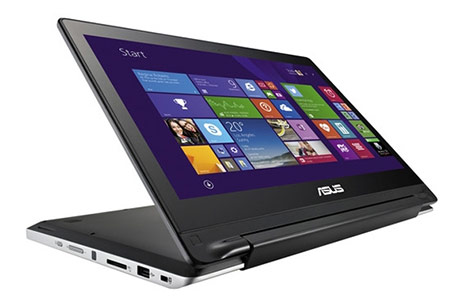
Средний ноутбук потребляет такую же мощность как лампочка накаливания, стандартное его энергопотребление - 60, 90 или 120 Ватт. Если бы центральный процессор не обладал системой охлаждения, через 10 минут работы к нему было бы невозможно прикоснуться.
Пыль. Такая маленькая и незаметная, но приносящая реальный вред компьютерам и ноутбукам.
Последние - устройства сравнительно мощные. Практически вся энергия, потребляемая электронными схемами, уходит непосредственно в нагрев чипов. Средний ноутбук потребляет такую же мощность как лампочка накаливания - стандартное его энергопотребление составляет 60, 90 или 120 Ватт. Если вы когда-нибудь прикасались к 100-ваттной лампочке после того, как она пробыла включенной минут 10, вы знаете, что она очень горячая - притом, что она находится в открытом объёме воздуха. Так вот, если бы центральный процессор ноутбука не обладал системой охлаждения, через 10 минут работы вы бы уже не смогли к нему прикоснуться. Учитывая то, что при температурах выше 100 градусов процессоры начинают перегорать, без хорошей вентиляции жизнь ноутбука невозможна.

Почему мы вспомнили о пыли? Всё потому, что она забивает радиатор системы охлаждения. Воздух начинает проходить через вентиляционные отверстия, испытывая значительное сопротивление, и скорость воздушного потока пропорционально падает. В результате этого, температура в системе охлаждения стабилизируется на более высоких значениях, нежели с чистой охладительной системой. Регулярная чистка ноутбука от пыли позволяет хранить её эффективность на уровне.
В аппаратах такого форм-фактора несколько основных источников тепловыделения. Это:
- Центральный процессор
- Видеокарта (если она дискретная)
- Северный мост материнской платы
- Модуль регулятора напряжений (VRM) материнской платы
Иногда в топовых конфигурациях системных блоков небольшие радиаторы устанавливаются ещё на оперативную память, но такие случаи очень редки.
 Если видеокарта игровая, мощная, то она - самый "горячий" элемент системы. Некоторые из них при нагрузке под 100% вполне могут прогреваться до 80-90 градусов, и это их номинальная температура работы. Но это касается только топовых чипов. Если какие-либо элементы ноутбука средней конфигурации достигают температур выше 70 градусов - это уже повод для беспокойства. Часто ремонт видеокарт вследствие перегрева приводит к замене самого графического чипа (или северного моста, если видеоядро находится в его составе). Новый чип - дорогая запчасть, поэтому лучше следить, чтобы он не перегревался.
Почистить ноутбук можно как с помощью сервисного центра, так и самостоятельно (благо, людей с прямыми руками у нас всегда хватало). Дело несложное, если придерживаться основной схемы разборки. Имейте в виду, что внутри него много защёлок и хрупких шлейфов, - не повредите их.
Порядок действий при чистке ноутбука следующий:
- Выключить и полностью обесточить аппарат. То есть - отсоединить его от сетевого блока питания и вынуть аккумулятор. Это обязательное условие, поскольку при разборке-сборке "на горячую" некоторые элементы попросту перегорают - даже при питании от батареи.
- Открутить все винты на днище ноутбука (и запомнить, в каком отверстии был винт какой длины! Они в основном стандартизированы - 8мм для несущих элементов корпуса, 5мм для внутренних корпусных соединений, 2,5мм под аккумулятором)
- Снять заднюю крышку и вынуть жёсткий диск, отсоединить провода Wi-Fi антенны (обычно это чёрный и белый тонкие провода)
- Извлечь клавиатуру. Над верхним рядом клавиш находится пазик-углубление, около миллиметра по ширине. В этом углублении вы увидите 4-6 защёлок, которые можно отсоединить с помощью пластиковой банковской карточки, медиатора для гитары. Если аккуратно, чтобы не поцарапать - может подойти даже острие ножа. Клавиатура достаточно гибкая; если она сидит туго, можно извлечь оптический привод (он просто вытягивается наружу) и под ним найти отверстие, через которое можно "выдавить" клавиатуру изнутри. Будьте осторожны, чтобы не порвать шлейф, которым она соединяется с материнской платой.
- Отсоединить все шлейфы и выкрутить оставшиеся винты. После этого верхняя крышка (которая в плоскости клавиатуры) должна достаточно легко сняться. Если не снимается - проверьте места, которые отщёлкиваются, на наличие скрытых винтов - они могут быть под наклейками или даже под резиновыми ножками.
- После снятия верхней крышки отсоединить другие внутренние шлейфы и выкрутить винты, держащие материнскую плату.
- Извлечь материнку - осторожно! Возможно, система охлаждения будет несколько мешать, но прилагать усилие здесь нельзя.
- Продуть кулер и радиатор (желательно на улицу, так как пыли может вылететь целое облако) и затем прочистить их мягкой кисточкой. Прекрасно подойдёт новая малярная кисть для краски. Также полезно заодно легонько почистить кистью остальные внутренние поверхности.
- При необходимости можно заменить термопасту на процессоре и видеокарте: отвинтить крепления системы охлаждения, ватой снять старую пасту, протереть спиртом (водой нельзя!) до состояния чистого металла и чипы, и площадки теплосъёмника; тонким слоем нанести новую термопасту и зажать обратно крепления.
10.Собрать всё в обратном порядке.
 Ноутбук может перегреваться не только от пыли, но и от того, что он стоит на кровати, или когда иным способом перекрывается вентиляционное отверстие на его днище. Так что нельзя надолго оставлять работающий ноутбук лежащим на диване. Тем более, что ноутбуки имеют вредную привычку падать с кровати, когда их случайно заденешь, - это может закончится испорченным жестким диском или разбитым экраном. Стоимость замены дисплея в любом цифровом устройстве составляет обычно 20-40% его общей стоимости. Если речь идёт про ремонт электронных книг, то сумма может быть и того больше.
Вернуться назад