Дефрагментация диска на Windows 10
31-03-2016, 17:53. Разместил: katya
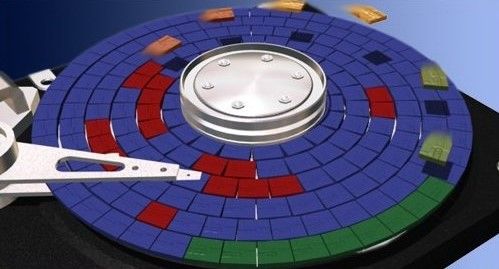
Одна из причин, из-за которой компьютер может начать «задумываться» при работе, может быть фрагментация жесткого диска. Если речь идет о системном диске, на котором установлена ОС и основные программы, то такое состояние винчестера будет влиять на производительность системы сильнее всего. Если в компьютере установлено несколько накопителей, то следует следить за оптимальным расположением данных на всех дисках. Сначала немного теории о том, в чем суть проблемы.
Что такое фрагментация диска
При записи файла ему выделяется место на диске, для следующего файла – еще и т. д. При удалении какого-либо файла место помечается свободным, и может использоваться для записи новых данных, но освободившееся место может не вместить новый файл, и ему выделится объем диска где-то в другой его части. При частом удалении/копировании файлов, установке и удалении программ, подобное «раскидывание» файлов по жесткому диску становится все сильнее. Это приводит к дополнительным перемещениям считывающих головок по поверхности диска, а для этого нужно время.
Избавиться от этого позволяет операции дефрагментации диска, которая в новой ОС Windows 10 получила название «Оптимизация». После инсталляции системы обслуживание диска будет производиться автоматически в соответствии с заданным по умолчанию расписанием.
Давайте рассмотрим, как дефрагментировать диск самостоятельно, не дожидаясь автоматического запуска, а заодно посмотрим, как вообще отключить эту функцию.
Запуск дефрагментации
Подобная оптимизация компьютера может быть выполнена несколькими способами.
«Проводник»
Открываем стандартный «Проводник» ОС, выбираем раздел «Этот компьютер», затем кликаем на нужный диск. В верхней части выбираем вкладку «Управление» и нажимаем кнопку «Оптимизировать».

«Свойства» диска
Иной способ – это нажать на значке жесткого диска правую кнопку мыши, в появившемся меню выбрать пункт «Свойства».

В открывшемся окне интересует вкладка «Сервис», в которой есть кнопка «Оптимизировать». При нажатии ее запустится процедура дефрагментации диска.

Командная строка
Любителям работать с командной строкой покажем, как выполнить обслуживание дисков с ее использованием. Кликаем правой кнопкой мышки по кнопке «Пуск» и выбираем «Командная строка (администратор)».

В открывшемся окне вводим команду diskpart, и нажимаем «Enter». Запустится системная программа работы с разделами жестких дисков. В ответ на приглашение «DISKPART >» вводим команду listvolume и завершаем нажатием «Enter». Отобразится список дисковых разделов компьютера.

Для запуска дефрагментации служит команда «defragX: /O», где X – буква соответствующего раздела.
Что дефрагментировать
Открыв окно программы дефрагментации дисков, можно увидеть все диски и разделы, которые есть в компьютере. Как правило, системный раздел «С» больше всего склонен к фрагментации, которая усугубляется частыми установками и удалениями программ, манипуляциями с файлами.
Тем не менее, чтобы убедиться, что тот или иной раздел требует обслуживания, можно выделить его, и нажать кнопку «Анализировать». Лучше всего сделать это для всех разделов. Таким образом будет ясно видно, где требуется дефрагментация, а где – нет. Об этом расскажет колонка «Текущее состояние», где отобразится степень фрагментации раздела.

Для дефрагментации раздела нужно нажать кнопку «Оптимизировать».
Отключение расписания
Рассмотрим, как можно изменить или вовсе отключить автоматический запуск обслуживания дисков. В нижней части окна «Оптимизация дисков» есть раздел «Оптимизация по расписанию» и кнопка «Изменить параметры». При нажатии на нее откроется окошко с настройками расписания запуска программы дефрагментации.

Сняв пометку с пункта «Выполнять по расписанию (рекомендуется)», автоматический запуск обслуживания диска будет отключен.
Строка «Частота» позволяет указать, как часто требуется выполнять дефрагментацию.
Кнопка «Выбрать» в строке «Диски» дает возможность указать, какие разделы требуют выполнения автоматического обслуживания, для чего ставятся пометки в соответствующих строках.

На этом все настройки заканчиваются.
Если нет уверенности в своих силах, то можно обратиться в мастерскую, где сделают профилактику или ремонт компьютера в Строгино, или в том районе, где вам удобнее.
Вернуться назад